행사 마무리 영상, 폐회식 전에 완성하는 법 — 슬라이드쇼 5분 가이드
행사 마무리 영상은 보통 편집할 사람을 찾는 일부터 막힙니다. 모리그램은 이미 모아둔 사진으로 서버가 영상을 만들어주기 때문에, 폐회식 직전에도 만들 수 있습니다.
언제 쓰나
- 폐회식 상영 — 행사 중 모인 사진으로 그 자리에서 마무리 영상을 틀면 호응이 가장 큽니다.
- 단체방 마무리 공유 — "이번 행사 영상으로 남겼습니다" 한 편이 사진 수백 장보다 오래 돌아다닙니다.
- 결과보고 첨부 — 보고서에 링크 한 줄로 행사 분위기를 전달합니다.
만드는 법 (5분)
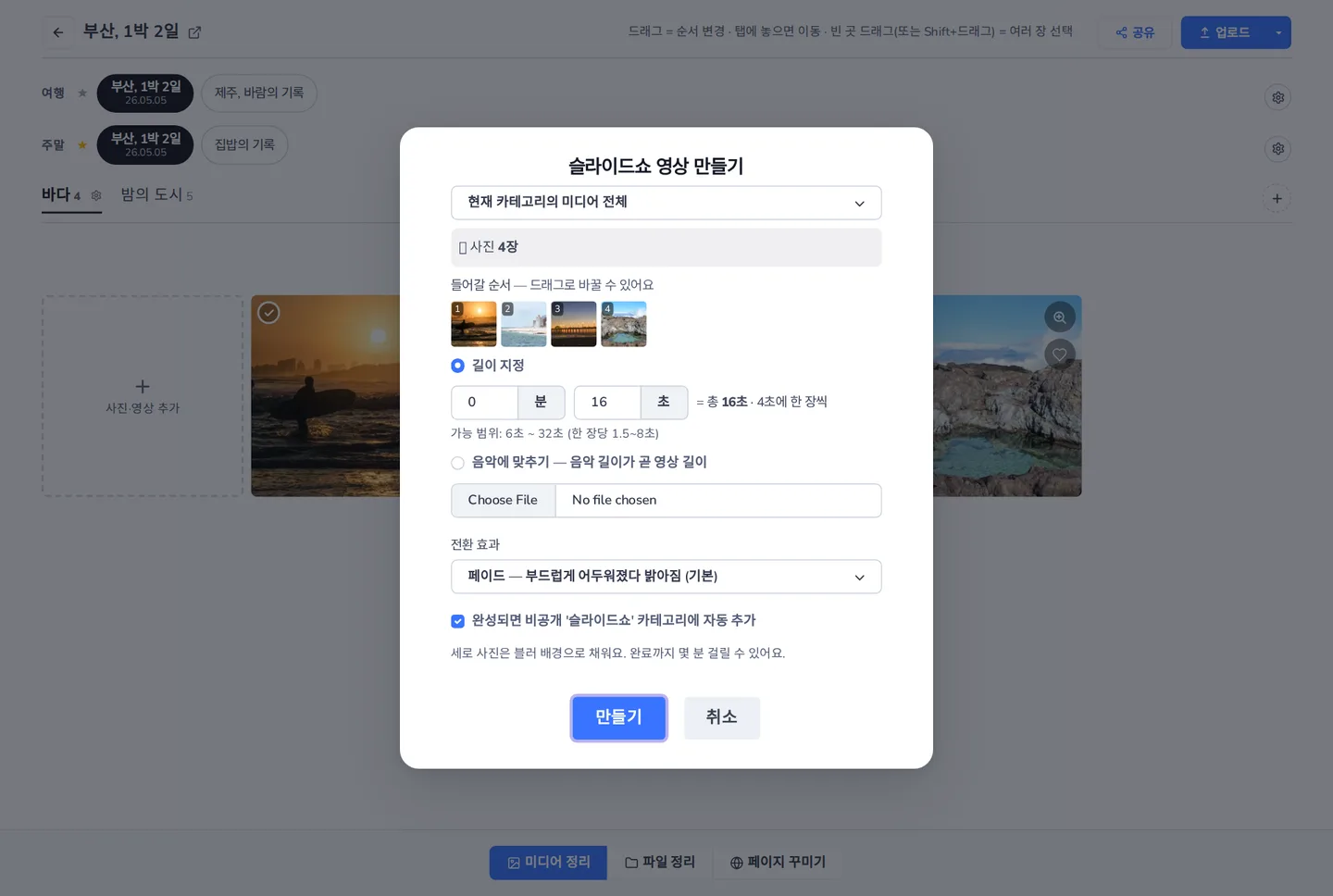
- 미디어 편집 화면에서 사진을 선택하거나, 카테고리·행사 전체를 대상으로 영상 만들기를 누릅니다.
- 들어갈 순서를 드래그로 조정합니다. 영상 항목은 썸네일(정지 화면)으로 들어갑니다.
- 길이를 분·초로 정하거나, 음악 파일을 올리면 음악 길이에 영상이 자동으로 맞춰집니다(한 장당 1.5~8초 자동 배분).
- 전환 효과를 고릅니다 — 페이드·줌(켄 번즈)·팬·믹스·컷.
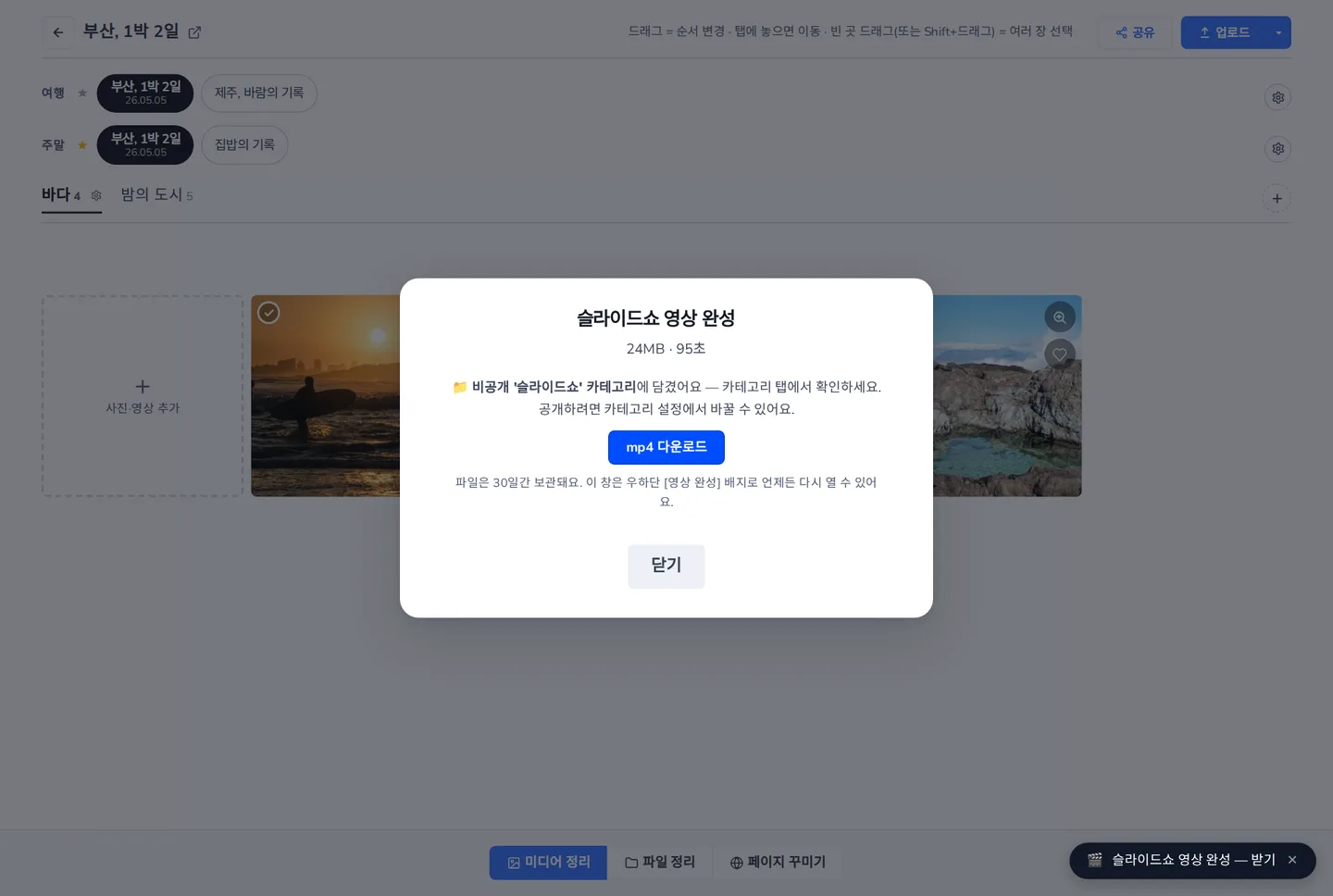
- 완성되면 비공개 '슬라이드쇼' 카테고리에 자동으로 담기고, 다운로드도 할 수 있습니다. 공개하려면 카테고리 설정에서 바꾸면 됩니다.
알아두면 좋은 것
- 한 번에 200개(사진+영상 합산)까지, 세로 사진은 블러 배경으로 채워집니다.
- 렌더는 서버가 하므로 브라우저를 닫아도 진행됩니다. 완료되면 화면 우하단 배지로 알려주고, 완성 파일은 30일간 보관됩니다(갤러리에 담긴 영상은 계속 유지).
- 슬라이드쇼 제작은 BASIC 플랜부터 사용할 수 있습니다.
모리그램에서 바로 하기